

Nachdem du einen Workspace erstellt hast, füge deine Projekte hinzu. Du kannst mehrere Projekte auf einmal hinzufügen, ein Projekt von einem Workspace in einen anderen verschieben und ein Projekt wieder aus einem Workspace nehmen. Die Projekte selbst ändern sich dabei nicht.
So fügst du Projekte zu einem Workspace hinzu
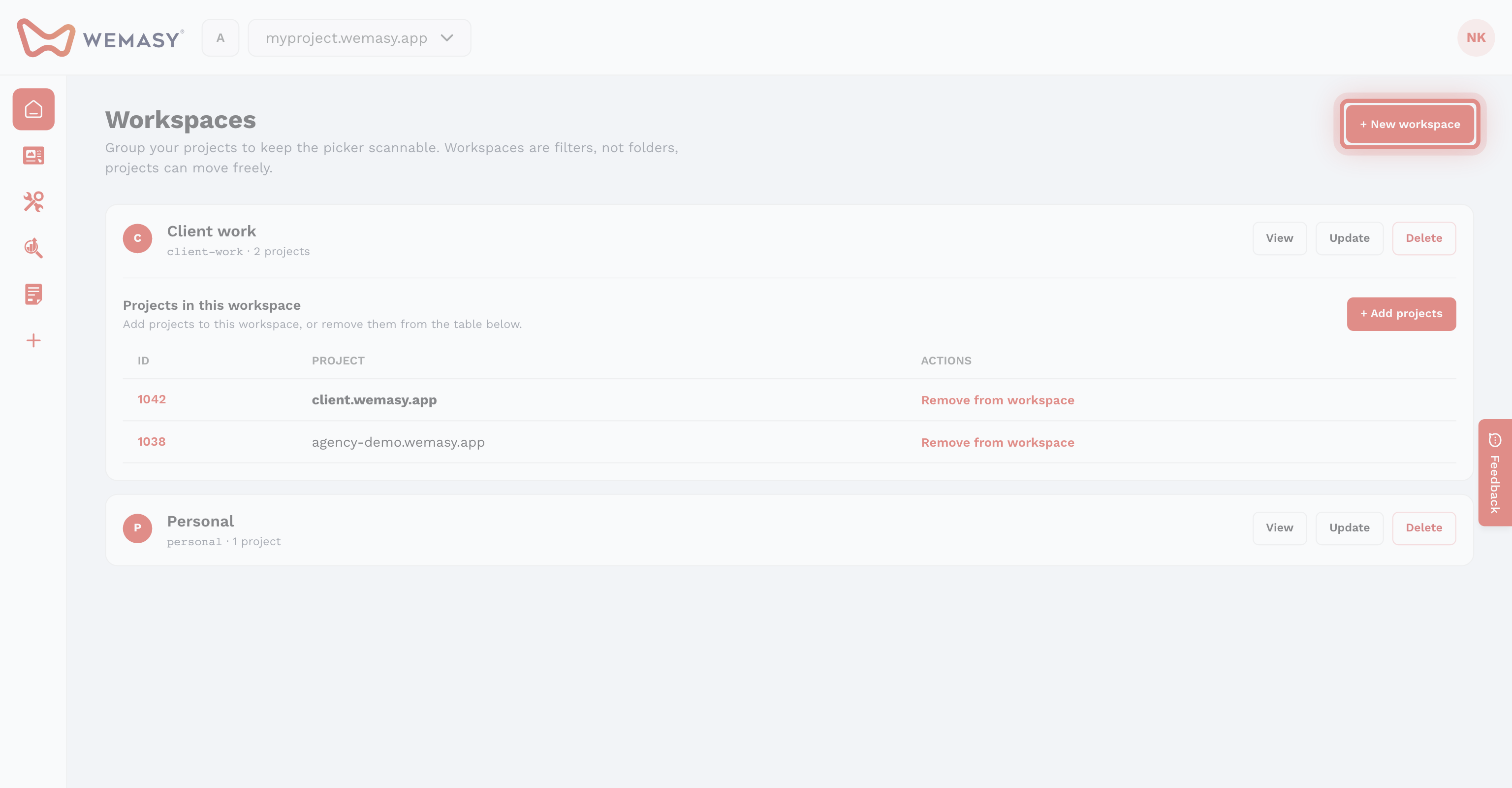
- Klicke auf den Workspace-Wechsler links vom Projektwechsler.
- Klicke auf Workspaces verwalten.
- Klicke neben dem Workspace auf Ansehen.
- Klicke auf Projekte hinzufügen.
- Suche ein Projekt nach Name oder Domain, oder scrolle durch die Liste.
- Hake die Projekte an, die du hinzufügen willst. Alle auswählen hakt jedes Projekt der Liste an.
- Klicke auf den Button Hinzufügen. Er zeigt, wie viele Projekte du ausgewählt hast.
Die Projekte erscheinen jetzt unter Projekte in diesem Workspace, und die Projektanzahl des Workspace steigt.
Welche Projekte du hinzufügen kannst
- Nur Projekte, die dir gehören. Projekte, die andere mit dir teilen, werden nicht aufgelistet.
- Projekte, die schon in diesem Workspace sind, werden nicht aufgelistet.
- Ein Projekt in einem anderen Workspace zeigt den Namen dieses Workspace. Wenn du es hier hinzufügst, wandert es aus dem anderen Workspace heraus, denn ein Projekt ist immer nur in einem Workspace.
Ein Projekt aus einem Workspace entfernen
- Öffne die Seite Workspaces.
- Klicke neben dem Workspace auf Ansehen.
- Suche das Projekt unter Projekte in diesem Workspace.
- Klicke auf Aus Workspace entfernen.
Das Projekt wird nicht zugewiesen. Es wird nicht gelöscht, und seine Einstellungen, sein Tarif und seine Mitarbeiter bleiben gleich.
Ein Projekt in einen anderen Workspace verschieben
Öffne den anderen Workspace und füge das Projekt dort mit Projekte hinzufügen hinzu. Es verlässt im selben Moment seinen alten Workspace.
Den Workspace nutzen
Wähle den Workspace im Workspace-Wechsler. Der Projektwechsler zeigt jetzt nur noch die Projekte darin. Aus derselben Tabelle kannst du auch mehrere seiner Websites auf einmal neu veröffentlichen. Siehe Websites eines Workspace veröffentlichen.
Tipp: Nicht jedes Projekt braucht einen Workspace. Nutze Nicht zugewiesen im Workspace-Wechsler, um Projekte zu finden, die du noch nicht gruppiert hast. Mehr Hintergrund findest du unter Was ist ein Workspace?