

Hat dein Onlineshop viele Produkte, musst du sie nicht einzeln anlegen. Der WEMASY-Importer holt sie in einem Zug aus einer Datei oder von einem Link. Du ordnest die Spalten selbst zu, prüfst das Ergebnis und kannst Produkte aktualisieren, die du schon hast. Stimmt etwas nicht, kannst du den Import rückgängig machen. Dieser Artikel zeigt, wie das funktioniert.
Was der Importer kann
- Produkte aus einer Datei oder von einem Link holen. Nutze eine Datei mit deinen Produkten oder einen Link dazu.
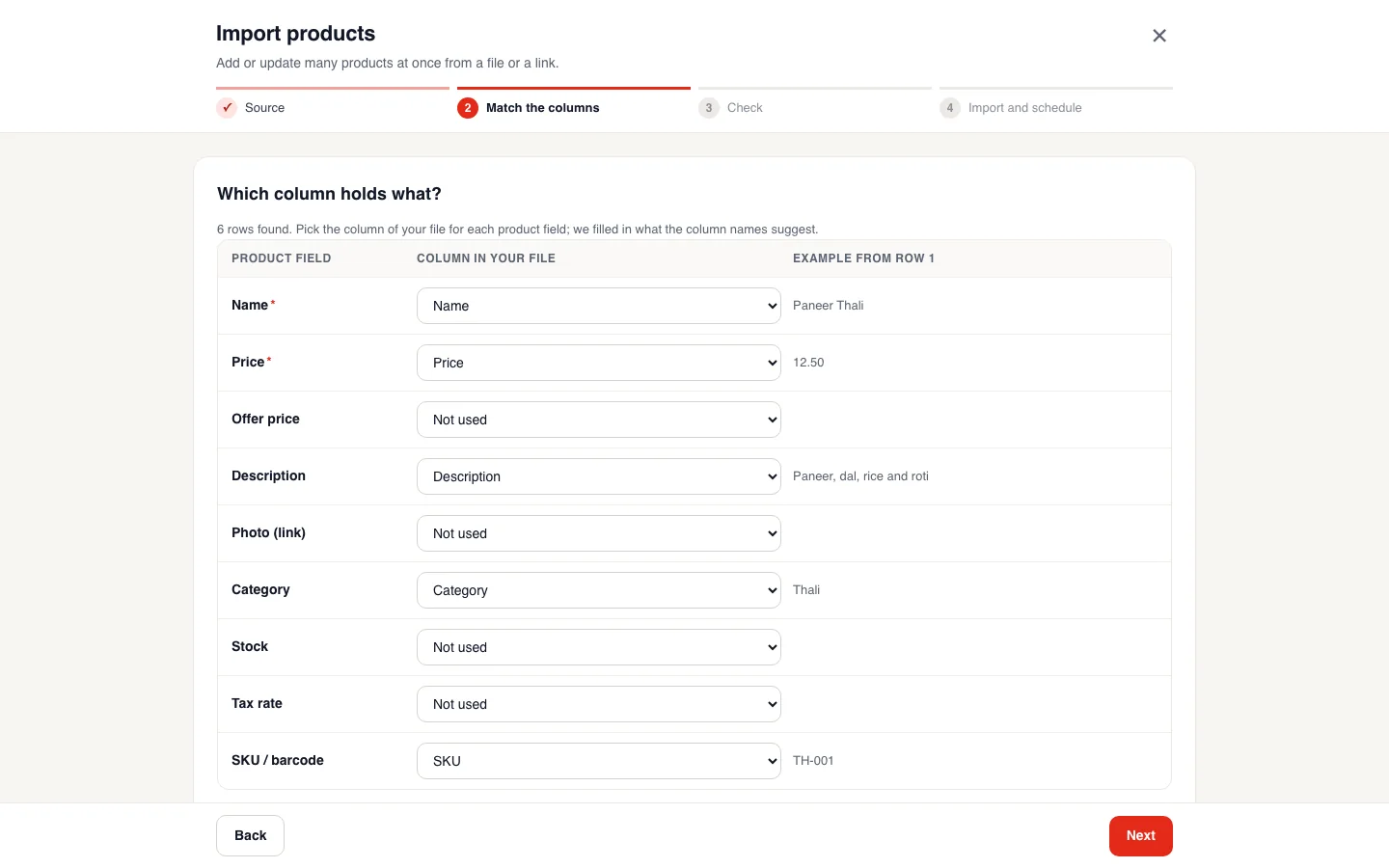
- Die Spalten selbst zuordnen. Du wählst, welche Spalte deiner Datei der Name, der Preis, die Beschreibung und so weiter ist, deine Datei muss also keinem festen Aufbau folgen.
- Vor dem Import prüfen. Eine Tabelle zeigt, welche Zeilen neu sind und welche fehlschlagen, sodass du sie vorher korrigieren kannst.
- Vorhandene Produkte aktualisieren. Produkte werden am Namen oder an SKU oder Barcode erkannt, du kannst also bestehende Produkte ändern, statt Duplikate anzulegen.
- Einen Import rückgängig machen. Ist das Ergebnis nicht das, was du wolltest, kannst du ihn rückgängig machen.
- Von einem Link erneut ausführen. Bei einem Feed oder einer Preisliste, die sich ändert, kann der Importer nach Zeitplan von einem Link laufen.
Deine Produkte Schritt für Schritt importieren
Der Importer hat vier Bildschirme: Quelle, Spalten zuordnen, Prüfen sowie Importieren und planen.
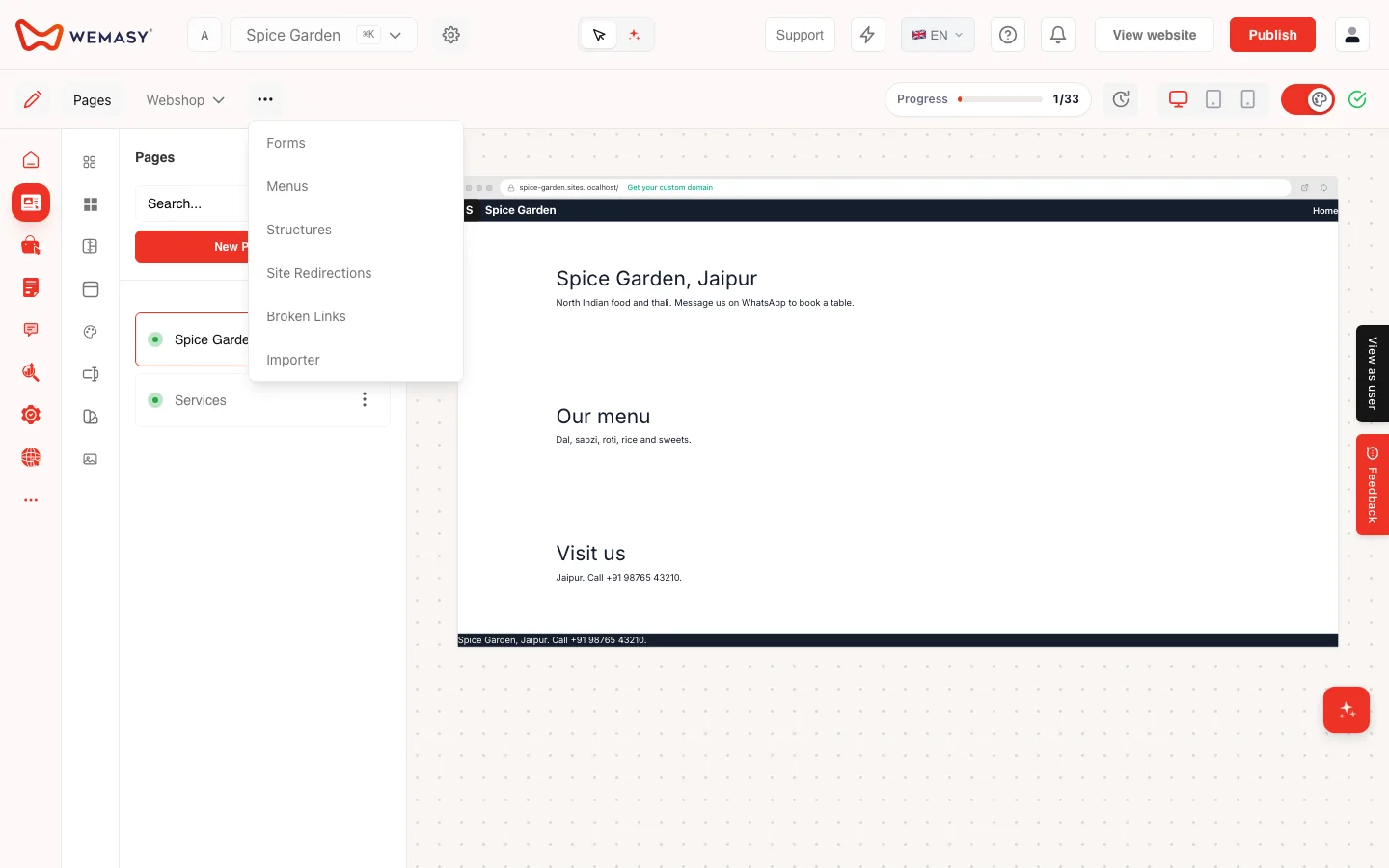
Öffne den Importer. Gehe in deinem Onlineshop zu Produkte und wähle Import. Den Importer findest du außerdem im Menü "..." des Builders, neben Formulare, Menüs, Strukturen, Site-Weiterleitungen und Kaputte Links.
- Quelle. Wähle deine Datei oder füge den Link dazu ein.
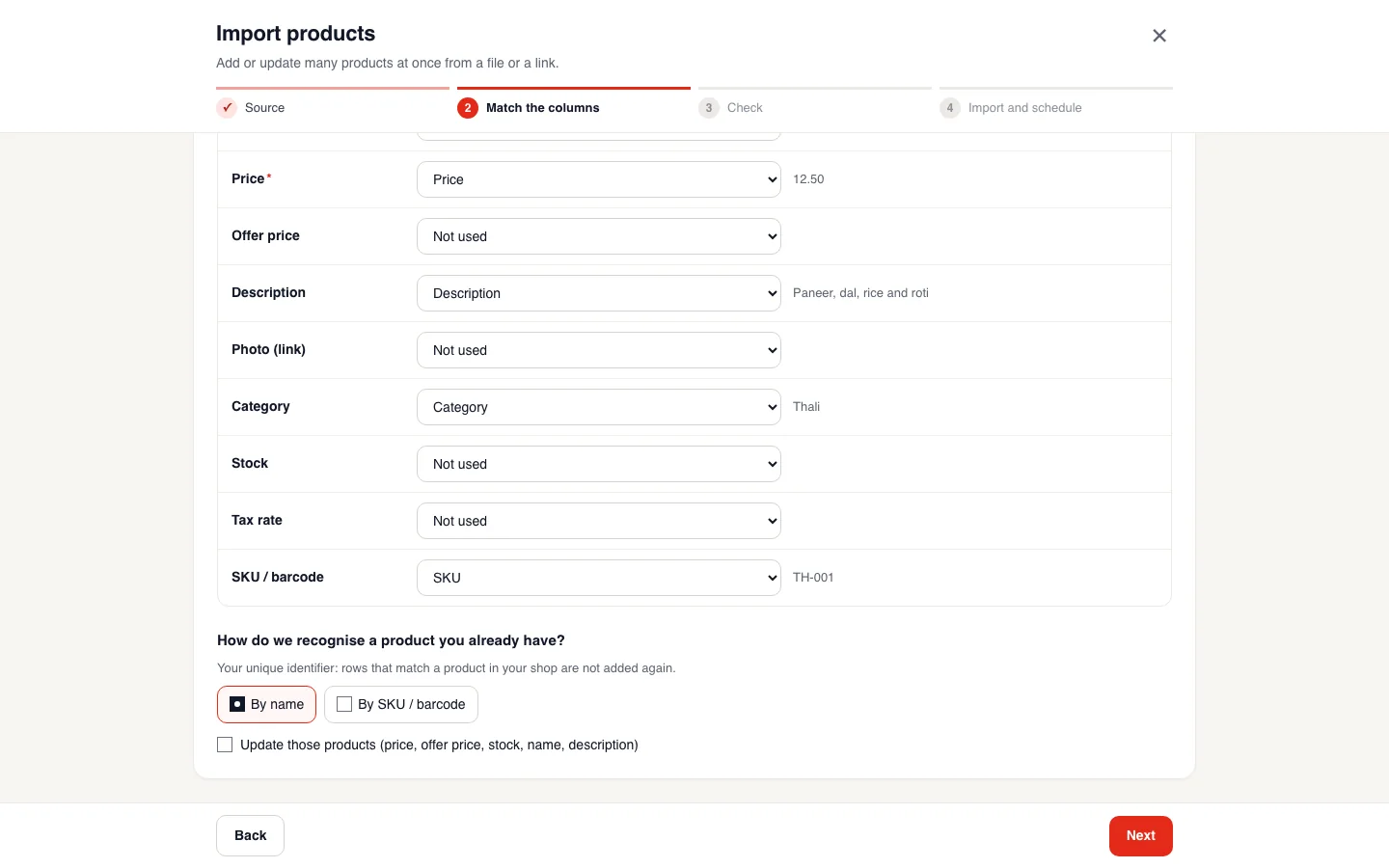
- Spalten zuordnen. Wähle, welche Spalte den Namen, den Preis, die Beschreibung und die anderen Angaben enthält. Lege dann fest, woran WEMASY ein Produkt erkennt, das du schon hast: "Nach Name" oder "Nach SKU / Barcode". Setze das Häkchen bei "Diese Produkte aktualisieren", wenn du Preis, Angebotspreis, Bestand, Name und Beschreibung von Produkten ändern willst, die du schon hast, statt sie doppelt anzulegen.
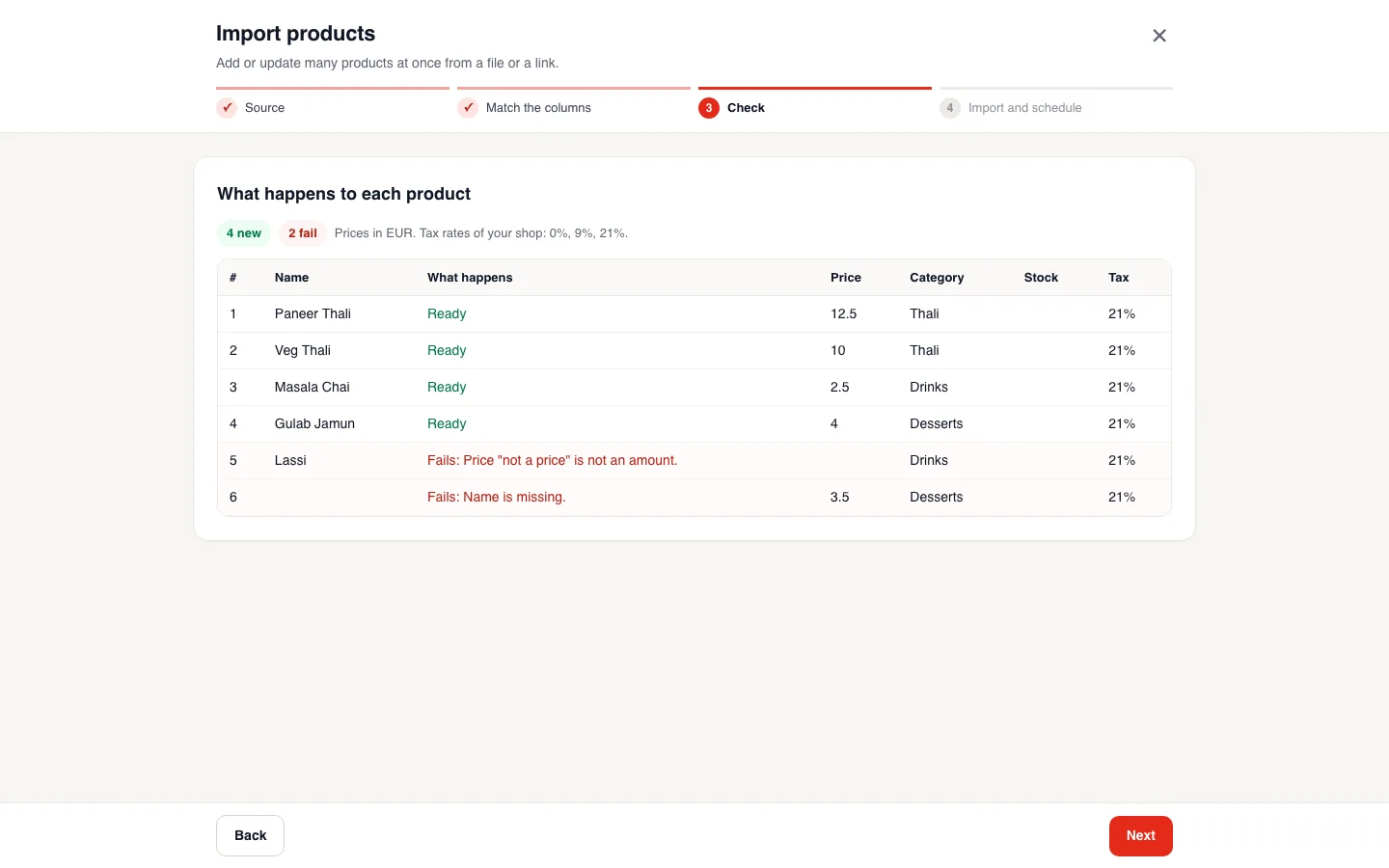
- Prüfen. Eine Tabelle zeigt, welche Zeilen neu sind und welche fehlschlagen, mit dem Grund, zum Beispiel ein Preis, der kein Betrag ist. Korrigiere die fehlerhaften Zeilen in deiner Datei und versuche es erneut.
- Importieren und planen. Starte den Import und sieh dir das Ergebnis in deinem Onlineshop an. Nutzt du einen Link, kannst du den Import auch so planen, dass er erneut läuft.
Aktualisieren statt doppelt anlegen
Importierst du dieselben Produkte noch einmal, zum Beispiel mit neuen Preisen, setze in Schritt 2 das Häkchen bei "Diese Produkte aktualisieren" und wähle, woran sie erkannt werden: "Nach Name" oder "Nach SKU / Barcode". Der Importer ändert dann das Produkt, das du schon hast, und legt kein zweites an. So bleibt dein Onlineshop frei von Duplikaten.
Wenn etwas schiefgegangen ist
Mache den Import rückgängig, korrigiere deine Datei und importiere erneut. Weil der Importer die Zeilen vorher prüft, zeigen sich die meisten Probleme, bevor etwas hinzugefügt wird.
Der KI-Chat und der Importer
Du kannst auch den KI-Chat bitten, Produkte hinzuzufügen. Der Chat fügt Produkte hinzu, aktualisiert aber keine, die du schon hast. Zum Aktualisieren vieler Produkte nutze den Importer. Siehe Was der KI-Chat kann.
Häufig gestellte Fragen
Kann ich Produkte von einem Link statt aus einer Datei importieren?
Ja. Der Importer kann deine Produkte von einem Link lesen und nach Zeitplan erneut von diesem Link laufen, zum Beispiel für einen Feed oder eine Preisliste.
Müssen meine Spalten in einer bestimmten Reihenfolge stehen?
Nein. Du ordnest die Spalten selbst zu.
Legt er Duplikate von Produkten an, die ich schon habe?
Nicht, wenn du "Diese Produkte aktualisieren" ankreuzt. Produkte werden am Namen oder an SKU oder Barcode erkannt.
Kann ich einen Import rückgängig machen?
Ja. Der Importer hat eine Rückgängig-Funktion.
Kann der KI-Chat meine Produkte in großen Mengen aktualisieren?
Der KI-Chat fügt Produkte hinzu. Um viele bestehende Produkte auf einmal zu aktualisieren, nutze den Importer.