

Frag einen Gast, wie er ein Restaurant kontaktieren will, und viele sagen: "Schreib mir einfach auf WhatsApp." Das ist die App, die ohnehin schon offen ist. Ein WhatsApp-Button auf deiner Website macht aus einem Besuch mit einem Tippen einen Chat, ohne Formular und ohne Anruf.
Diese Anleitung zeigt, wie du den Button auf der Website eines Restaurants oder Cafés einrichtest, wie du bestimmst, wo er sitzt, und was der Gast sieht, wenn er tippt. Sie sagt auch klar, was der Button nicht kann, damit du weißt, wie du ihn im Alltag nutzt.
Was ist ein WhatsApp-Button auf einer Website?
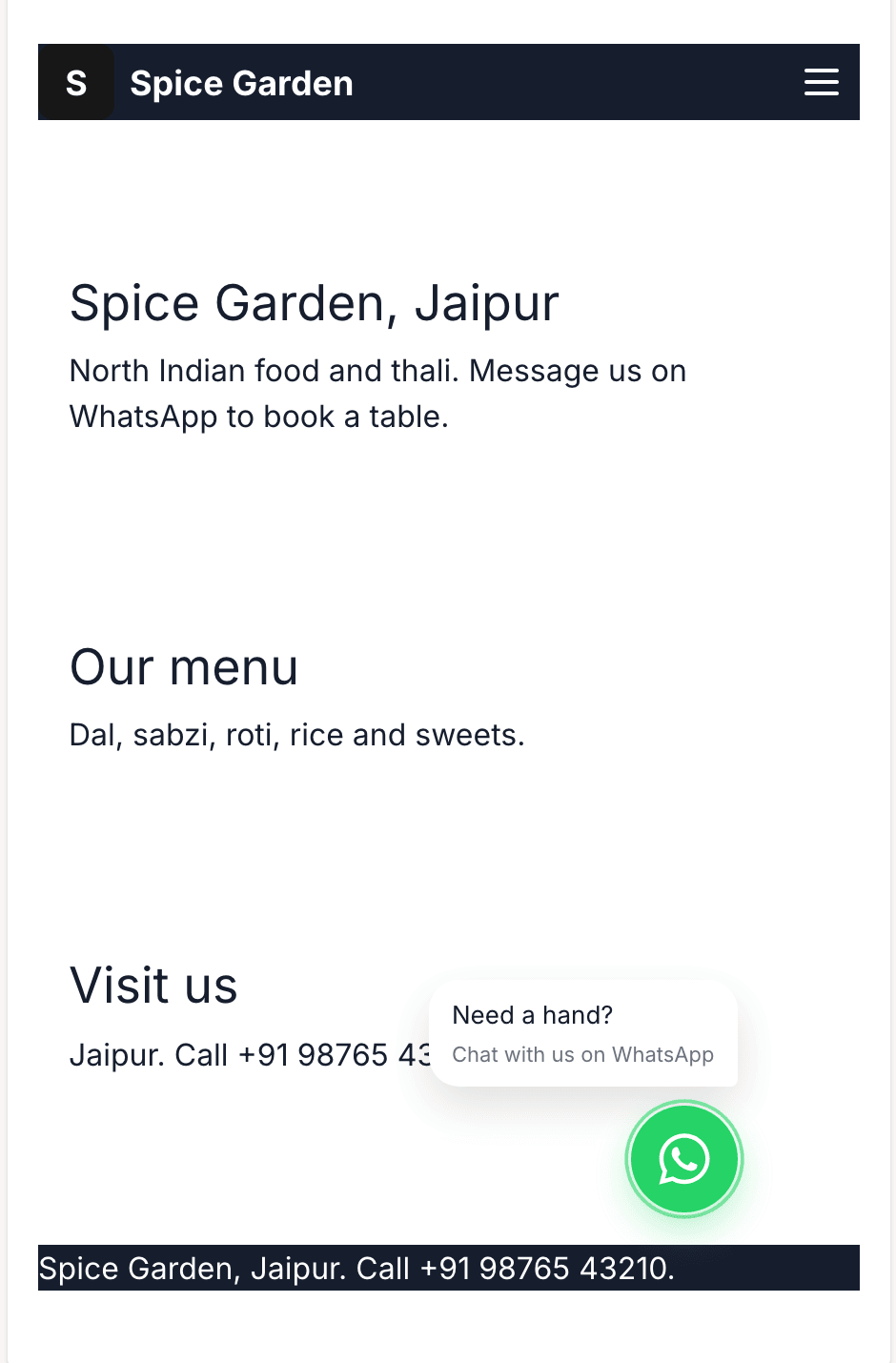
Es ist ein kleiner Button auf jeder Seite deiner Website. Tippt ein Besucher darauf, öffnet sich WhatsApp mit einem Chat zu deiner Geschäftsnummer und einer schon eingetippten ersten Nachricht. Der Besucher muss nur noch auf Senden drücken.
In WEMASY legst du drei Dinge fest:
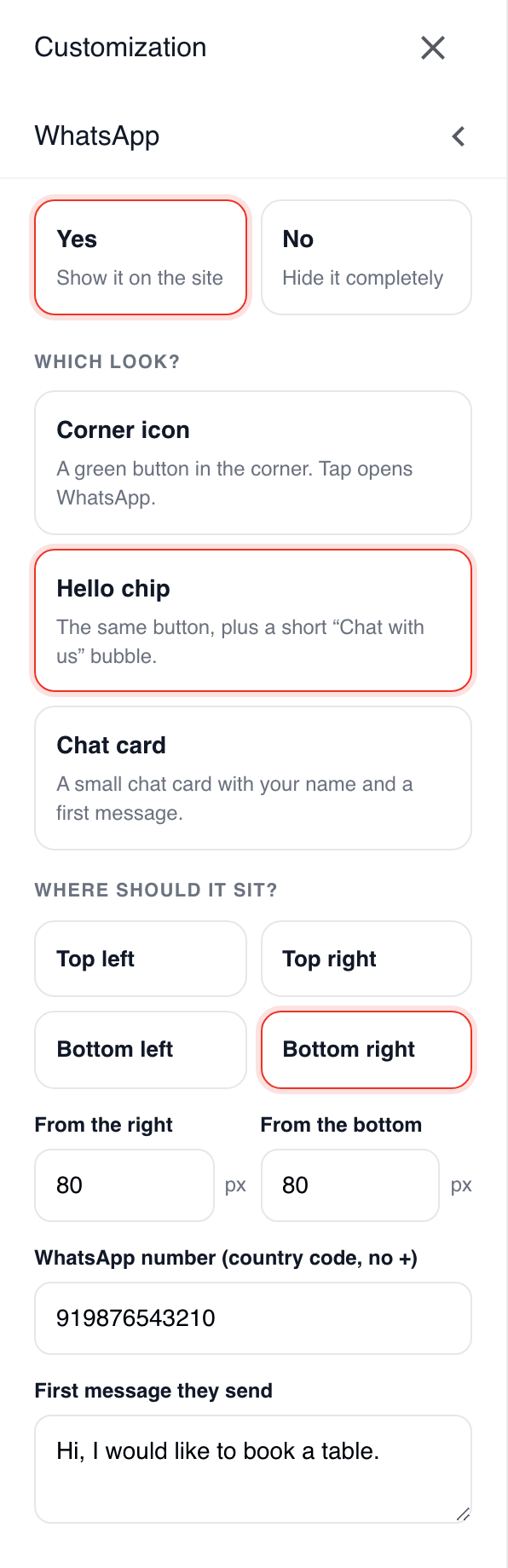
Deine WhatsApp-Nummer, mit Ländervorwahl und ohne Pluszeichen.
Die erste Nachricht, der Text, den ein Besucher sendet, wenn er auf den Button tippt.
Wie er aussieht und wo er sitzt, damit er dem Gast hilft, ohne deine Speisekarte zu verdecken.
Der Button ist immer WhatsApp-grün, damit Gäste ihn sofort erkennen.
Das Problem: Gäste, die etwas fragen und wieder gehen wollen
Ein Gast sieht sich deine Website auf dem Handy an, steht draußen oder plant das Abendessen. Er will nur eines wissen: Gibt es um acht einen Tisch? Liefert ihr hierher? Ist das Mittagsmenü vegetarisch? Heißt die Antwort, eine Telefonnummer zu suchen, zu kopieren und anzurufen, machen sich viele die Mühe nicht. Sie nehmen das nächste Restaurant auf der Liste.
Ein Formular auf der Website hat dasselbe Problem. Es verlangt Name, E-Mail, Telefonnummer und Nachricht, und dann wartet der Gast per E-Mail auf eine Antwort. Auf dem Handy ist das viel verlangt für eine einfache Frage.
So machen es Restaurants, die Chat gut nutzen
Restaurants, die von WhatsApp profitieren, folgen meist ein paar Gewohnheiten:
Sie setzen den Button dorthin, wo der Daumen hinkommt, meist in die untere Ecke des Bildschirms.
Sie schreiben die erste Nachricht für den Gast. Eine Nachricht wie "Hallo, ich möchte etwas bestellen" oder "Hallo, ich möchte einen Tisch reservieren für" erspart dem Gast das Tippen und sagt dir sofort, was er will.
Sie antworten schnell und kurz. Ein Gast auf WhatsApp erwartet eine Antwort in Minuten, nicht in Stunden.
Sie nutzen die WhatsApp-Business-App auf dem Handy, das die Nummer hat, und können so Öffnungszeiten, eine kurze Beschreibung und Schnellantworten für Fragen hinzufügen, die sie jeden Tag bekommen.
Sie sagen, wofür der Chat da ist. "Bestellungen und Tischreservierungen per WhatsApp, 11 bis 22 Uhr" setzt die richtige Erwartung.
Den Button Schritt für Schritt einrichten
Schritt 1. Deine WhatsApp-Nummer hinzufügen
Gib die Nummer ein, die dein Restaurant auf WhatsApp nutzt, mit Ländervorwahl und ohne Pluszeichen, und wähle Ja, um den Button auf der Website zu zeigen. Nutze eine Nummer, die du während der Öffnungszeiten im Blick hast. Hast du noch keine Geschäftsnummer, ist die kostenlose WhatsApp-Business-App genau dafür gemacht und kann auf einer zweiten Nummer laufen.
Das kannst du bei der ersten Einrichtung deiner Website tun oder später unter Anpassung, WhatsApp. Ein Button ohne Nummer wird angezeigt, tut aber nichts, trage die Nummer also immer ein.
Schritt 2. Die erste Nachricht schreiben
Das ist der Text, den ein Gast sendet, wenn er auf den Button tippt. Halte ihn kurz und lass ihn die Absicht tragen. Für ein Restaurant sind das gute erste Nachrichten:
"Hallo, ich möchte etwas bestellen."
"Hallo, ich möchte einen Tisch reservieren."
"Hallo, ist heute Abend ein Tisch frei?"
Wähle die, die zu dem passt, was die meisten Gäste dich fragen. Der Gast kann den Text vor dem Senden noch ändern.
Schritt 3. Den Stil wählen
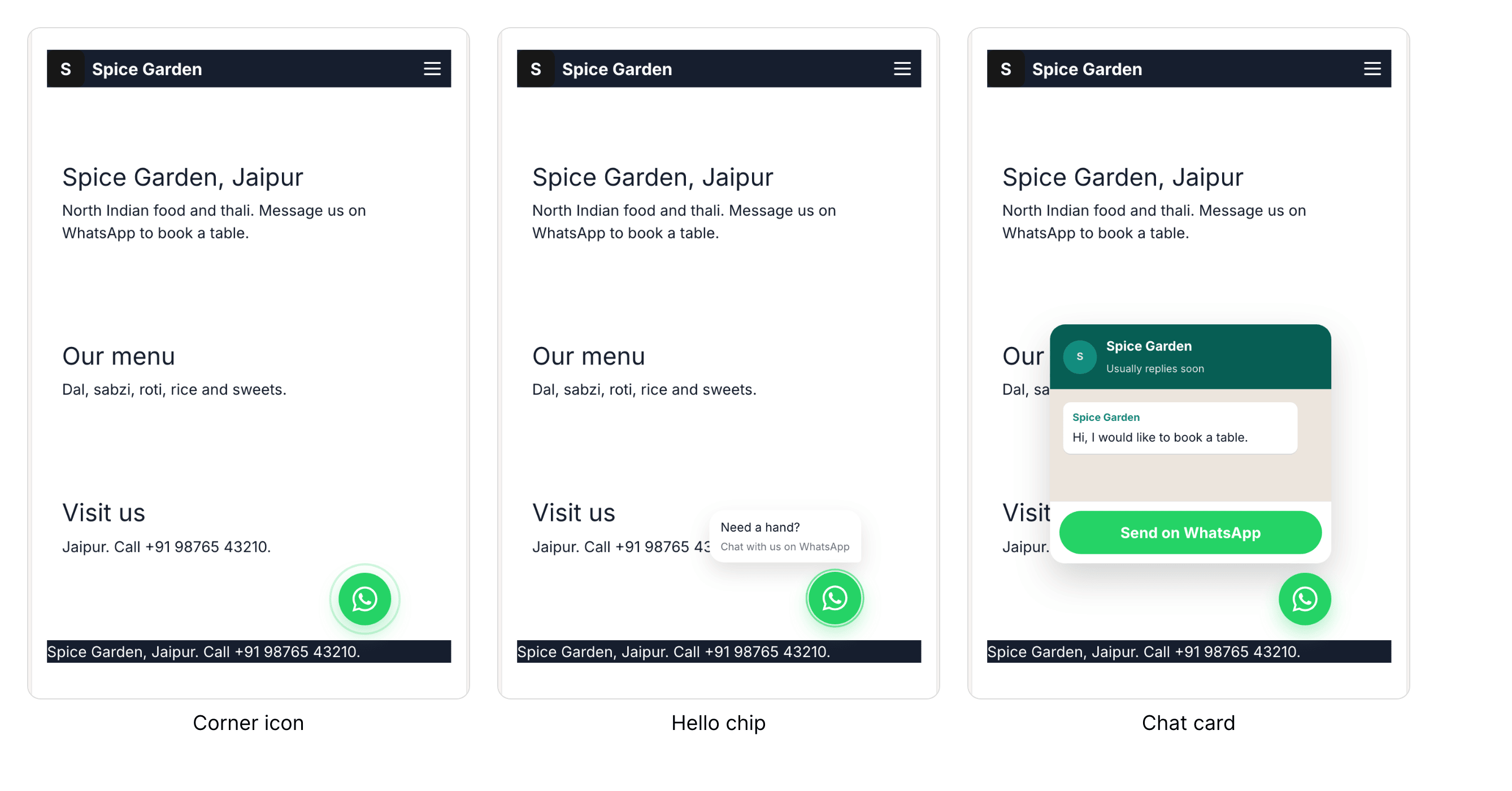
Du kannst zwischen drei Stilen wählen:
Eckensymbol: ein grüner runder Button in der Ecke, die dezenteste Variante.
Hallo-Chip: der grüne Button plus eine kleine Sprechblase, die sagt "Brauchst du Hilfe? Schreib uns auf WhatsApp". Der Text der Blase ist fest, du kannst ihn nicht ändern.
Chat-Karte: eine kleine Chat-Karte mit dem Namen deiner Website. Deine erste Nachricht erscheint in der Karte als Begrüßung, und der Gast tippt, um den Chat zu starten.
Für ein Restaurant funktioniert meist der Hallo-Chip oder die Chat-Karte am besten, weil die Blase oder die Karte dem Gast sagt, wofür der Button da ist. Das Eckensymbol ist eine gute Wahl, wenn deine Seiten schon voll sind.
Schritt 4. Die Position wählen
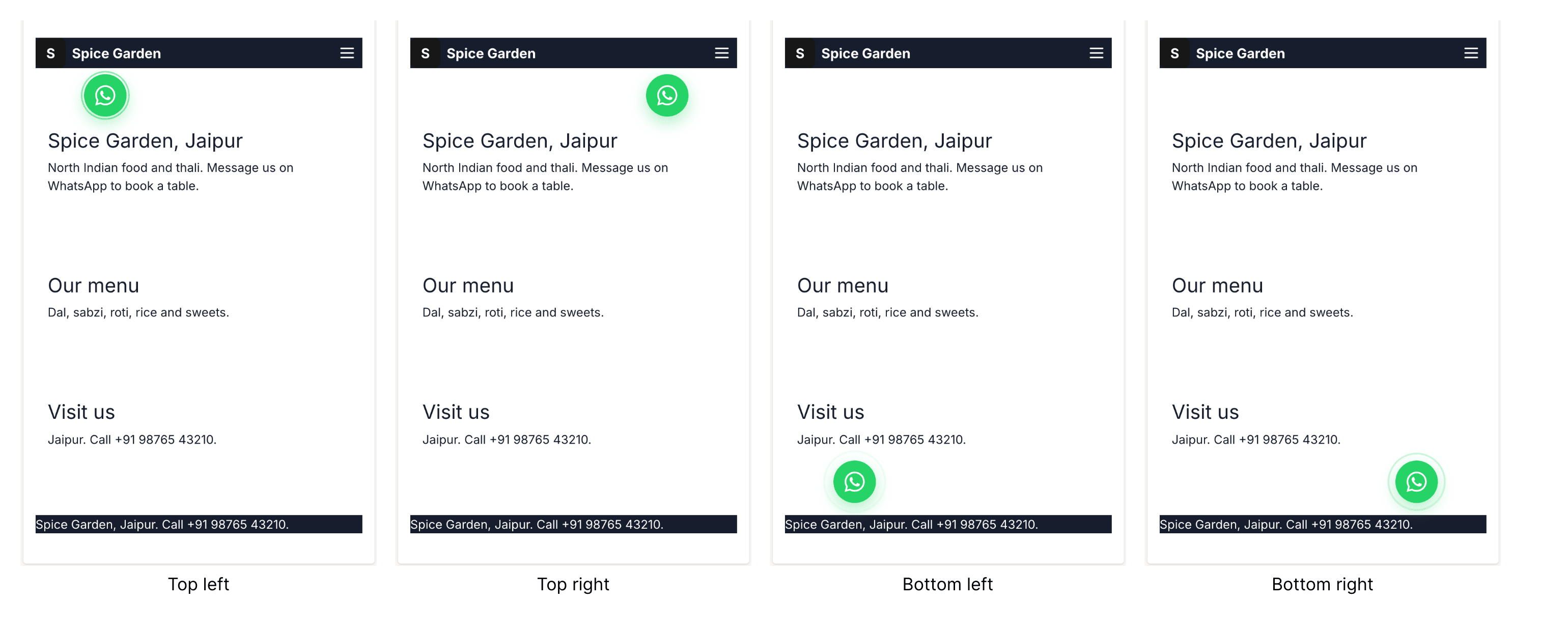
Setze den Button in eine der vier Ecken des Bildschirms. Unten rechts ist die übliche Wahl, weil dort der rechte Daumen ruht. Du kannst ihn auch ein Stück vom Rand wegschieben, damit er keinen anderen Button verdeckt. Zeigt deine Website unten eine Cookie-Leiste, hebt sich der WhatsApp-Button von selbst darüber und sinkt wieder zurück, wenn die Leiste geschlossen wird.
Schritt 5. Auf deinem eigenen Handy prüfen
Öffne deine Website auf deinem Handy und tippe auf den Button. WhatsApp sollte sich mit deiner Nummer und deiner ersten Nachricht öffnen. Schick sie nach Möglichkeit von einem zweiten Handy an dich selbst und prüfe, ob du sie dort siehst, wo du während des Services arbeitest.
Was der Button kann und was nicht
Das solltest du wissen, bevor du Gästen etwas versprichst.
Er kann: auf jeder Seite einen WhatsApp-Chat mit deiner Geschäftsnummer und deiner ersten Nachricht öffnen.
Er kann nicht: Bestellungen für dich annehmen oder verfolgen, einen Warenkorb zeigen oder Zahlungen annehmen. Das Gespräch findet in WhatsApp statt, und du antwortest dort, wie du jede andere Nachricht beantworten würdest. Willst du Zahlungen oder eine vollständige Online-Speisekarte, behandle das als eigenen Schritt auf deiner Website.
Für ein kleines Restaurant ist das oft genau richtig: Du behältst den persönlichen Kontakt und musst keine neue Software lernen.
So funktioniert es im laufenden Service
Behalte das Handy mit der Nummer während der Öffnungszeiten im Blick.
Nutze Schnellantworten für Fragen, die du zehnmal am Tag beantwortest: Öffnungszeiten, Adresse, ob du Reservierungen annimmst.
Sag, wann du geschlossen hast. Ein kurzer Hinweis auf der Website oder in deinem WhatsApp-Business-Profil erspart Gästen, um Mitternacht auf eine Antwort zu warten.
Sieh nach, welche erste Nachricht am häufigsten genutzt wird, und mach sie zu deiner Standardnachricht.
Messen, ob es funktioniert
Du brauchst kein Dashboard, um zu sehen, ob der Button hilft. Führe zwei Wochen lang eine einfache Strichliste:
Wie viele Chats pro Tag begonnen wurden, in der WhatsApp-Business-App auf dem Handy.
Wie viele davon Reservierungen oder Bestellungen waren.
Zu welchen Uhrzeiten die meisten Chats eingehen, damit du weißt, wann jemand am Handy sein muss.
Sind Chats selten, prüfe, wo der Button sitzt und ob die erste Nachricht zu dem passt, was Gäste wirklich fragen.
Was das wirksam macht
Ein Tippen von deiner Website zu einem Chat mit deinem Restaurant.
Die erste Nachricht ist für den Gast geschrieben, er muss nur auf Senden drücken.
Drei Stile und vier Positionen, damit er zu deinem Design passt.
Immer WhatsApp-grün, damit Gäste wissen, was es ist.
Es ist ein Chat, kein Bestellsystem, und genau das ist seine Stärke für ein kleines Lokal.
Häufig gestellte Fragen
Brauche ich ein spezielles WhatsApp-Konto?
Du kannst deine normale Nummer nutzen, aber die kostenlose WhatsApp-Business-App ist für ein Restaurant besser, weil sie ein Geschäftsprofil und Schnellantworten hat.
Können Gäste über den Button bestellen und bezahlen?
Der Button öffnet einen Chat. Bestellungen werden im Chat vereinbart, und du erledigst sie selbst. Er nimmt keine Zahlungen an.
Kann ich die erste Nachricht später ändern?
Ja. Nummer, Nachricht, Stil und Position kannst du jederzeit unter Anpassung, WhatsApp ändern.
Wird der Button auf jeder Seite angezeigt?
Ja, auf jeder veröffentlichten Seite deiner Website.
Kann ich das auf Hindi einrichten?
Ja. Du kannst WEMASY auf Hindi nutzen, und du kannst die erste Nachricht in der Sprache schreiben, die deine Gäste benutzen.
Probier es auf deiner eigenen Restaurant-Website aus
Starte den KI-Chat, erzähl ihm von deinem Restaurant und trag deine WhatsApp-Nummer ein, wenn er danach fragt. Öffne dann deine Website auf dem Handy und tippe auf den Button.